Pemasangan
INFORMASI
Perlu diketahui, dokumentasi ini akan menjelaskan hanya cara instalasi pada hosting dengan cPanel, karena pada umumnya pengguna hosting menggunakan cPanel. Dan perlu diketahui juga, script ini juga dapat di pasang di selain cPanel, namun tidak disediakan tutorialnya.
Membuat Subdomain atau Add-On Domain
Di sesi ini, khusus bagi anda yang ingin memasang software WEB Tunneling pada Subdomain atau Add-On Domain. Jika tidak, silahkan anda lanjut ke sesi berikutnya
Sebelum mulai, login terlebih dahulu ke cPanel anda.
Di mana anda akan memasang script? Subdomain atau Add-On Domain silahkan pilih.
Subdomain
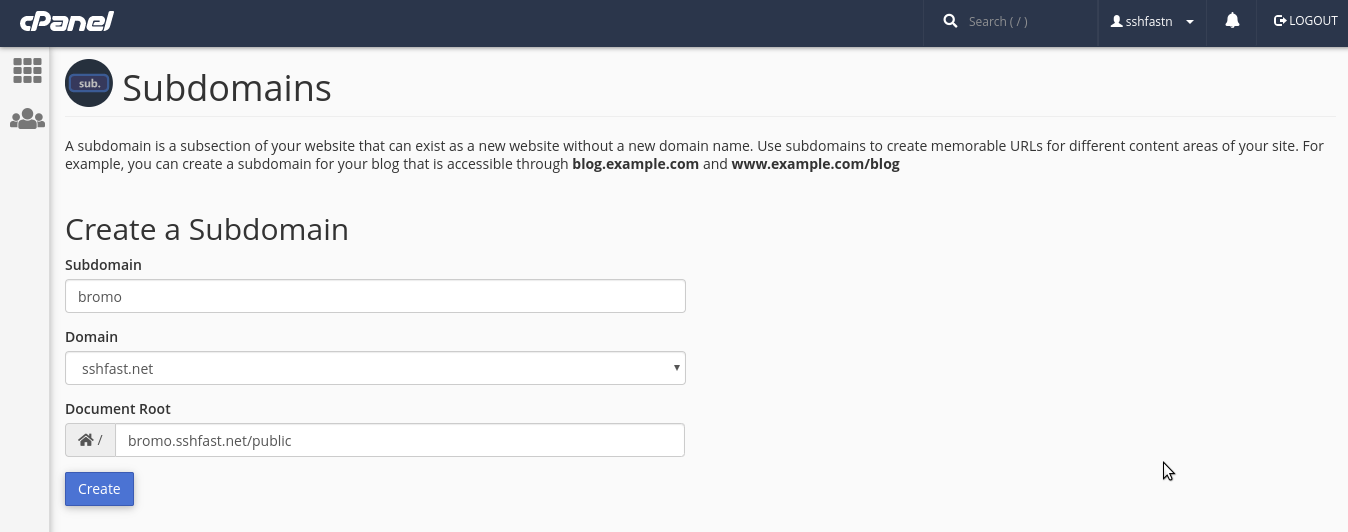
Di cPanel, pilih menu Subdomain. Isi subdomain yang ingin di tambahkan. Dan pada bagian Document Root, anda tambahkan di paling belakang teks /public, dan Create. Seperti berikut ini :
Add-On Domain
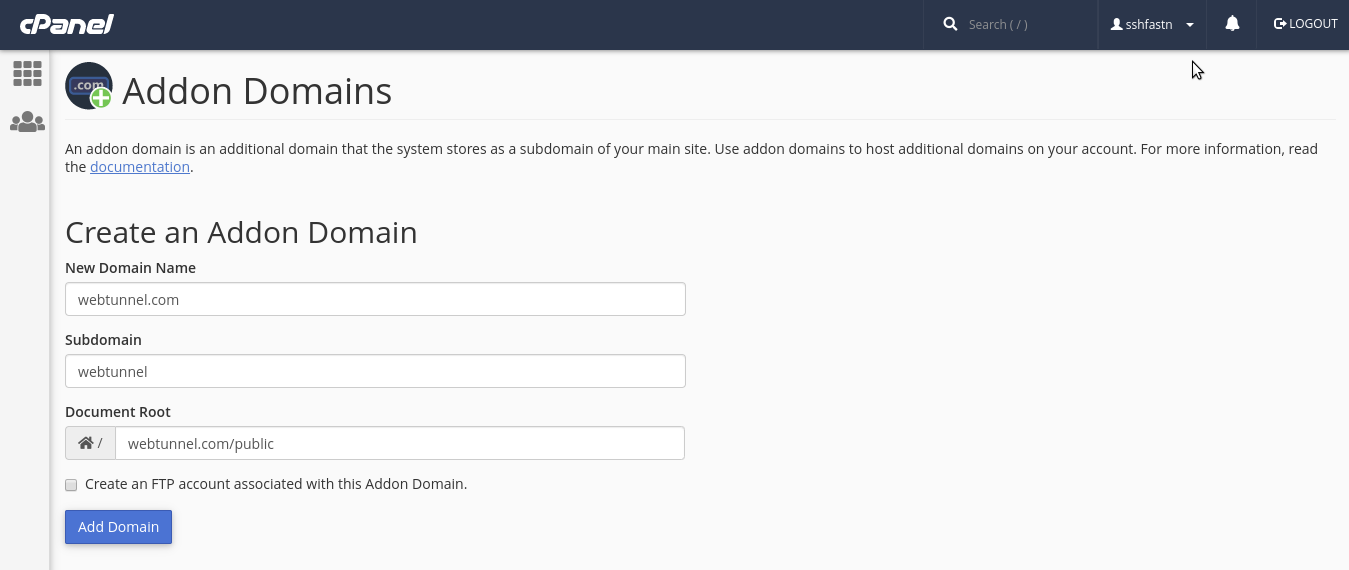
Di cPanel, pilih menu Addon Domains. Isi New Domain Name dengan domain baru anda, Subdomain dibiarkan saja, dan pada bagian Document Root, anda tambahkan di paling belakang teks /public, dan Add Domain. Seperti berikut ini :
Mengunggah Software
Seperti pada sesi sebelumnya, bagian ini akan dibagi menjadi dua, yaitu mengunggah software pada Primary Domain dan pada Subdomain atau Add-On Domain.
Silahkan anda pilih menu File Manager di cPanel.
Di mana anda akan memasang script? Primary Domain atau Subdomain atau Add-On Domain
Primary Domain
- Unggah file webtunnel.zip di luar folder
public_htmllalu extract - Buka folder
public_html. Hapus semua file yang tidak penting dan unggah file public.zip lalu extract
Subdomain atau Add-On Domain
- Buka folder
subdomainatauadd-on domainyang anda buat di sesi sebelumnya. Lalu unggah file webtunnel.zip dan extract - Buka folder
publicdan unggah file public.zip lalu extract
Directory Permission
- Buka folder hasil extract file webtunnel.zip
- ubah
permissionspada folder storage/logs dan bootstrap/cache menjadi775 - Buka folder hasil extract file publiz.zip
- ubah
permissionspada folder images menjadi775
Membuat Database
- Pilih
MySQL® Database Wizarddi cPanel anda, isi nama database baru. Next Step - Create Database Users: Isi username database baru beserta password dan catat. Create User
- Centang ALL PREVILEGES lalu klik Next Step
- Lalu akan keluar notifikasi sukses seperti berikut
SUKSES
User “sshfastn_webtunn” was added to the database “sshfastn_webtunn”.
- dan catat User dan Database-nya
Penyelesaian Pemasangan
Sesi ini adalah tahap terakhir dalam proses pemasangan software WEB Tunneling
- Buka alamat situs anda lalu klik tombol Intall
- Selanjutnya melakukan pemeriksaan persyaratan server dengan klik tombol Check Requirements
- Pastikan status rekomendasi seluruhnya dalam keadaan tercentang hijau
- Selanjutnya tahap pemeriksaan perizinan folder dengan klik tombol Check Permissions
- Pastikan status perizinan folder seluruhnya dalam keaadaan tercentang hijau. Jika tidak silahkan ulangi tahap Directory Permission
- Selanjutnya tahap konfigurasi
environmentdengan klik tombol Configure Environment lalu klik tombol Form Wizard Setup - Silahkan Isi bagian form:
- App Name: Diisi dengan nama aplikasi anda
- App Environment: Pilih
Production - App Debug: Pilih
false - App URL: Isi dengan alamat situs anda
- App Timezone: Isi dengan zona waktu yang anda inginkan, daftar zona waktu bisa dibuka di sini
- Nocaptcha Secret Key: Diisi dengan secret key recaptcha anda
- Nocaptcha Site Key: Diisi dengan site key recaptcha anda
- Cara mendapatkan secret dan site key bisa di lihat di sini
- Selanjutnya konfigurasi database dengan klik tombol Setup Database
- Silahkan Isi bagian form:
- Database Connection: Pilih
mysql - Database Host: Isi dengan
127.0.0.1, jika error isi denganlocalhost - Database Name: Isi dengan nama database anda
- Database User Name: Isi dengan username database anda
- Database Password: Isi dengan password database anda
- Database Connection: Pilih
- Setelah itu klik tombol Setup Application. Di tahap ini tidak ada yang perlu diubah, lanjutkan dengan klik tombol Install
- Proses selesai
Tahap instalasi software sampai di sini sudah selesai, anda dapat mengakses situs anda untuk memastikannya, dan berikut informasi instalasi yang penting diketahui:
- Alamat Situs: http://nama-domain-kamu
- Halaman Admin: http://nama-domain-kamu/admin
- Default Email: [email protected]
- Default Password: 123123123
GANTI INFORMASI LOGIN
Setelah selesai proses instalasi, segera ganti email dan password anda di admin panel pada halaman pengaturan
Pemasangan Cronjob
Script cronjob harus dipasang agar fitur auto reset quota, auto delete expired account dapat berjalan secara otomatis.
- Buka menu Cron Jobs di cPanel anda
- Bagian Common Settings, pilih Once Per Minute
- Lalu di bagian Command, isi dengan perintah berikut.
* * * * * cd /home/sshfastn/arahkan/ke/lokasi/folder/webtunnel && php -d register_argc_argv=On artisan schedule:run >> /dev/null 2>&1
Ganti kata sshfastn sesuai dengan username akun cPanel anda
Ganti kata /arahkan/ke/lokasi/folder/webtunnel sesuai dengan lokasi folder webtunnel anda berada.
- Setelah itu, klik Add New Cron Job
- Selesai